自动部署
在 Hexo 古早时期,有许多自动部署教程,然而,其中大量教程都是让你复制他们的 Github Action 源代码先进行渲染,再使用类似 Netlify 等托管商拉取渲染后源码。但实际上,Netlify 也支持自动部署,以 Hexo 为例,你可以像下图一样,在构建命令(Build command)部分写入 hexo g(很抱歉,我不知道为什么 Cloudflare 不支持这样写,但你其实可以直接在 Cloudflare 构建页面选择模板为 Vue),输出目录(Publish directory)写入 publish 即可。

如果你修改过
_config.yml、package.json当中的一些设置,那么按你自己设置来,我这都是默认设置。当然应该也没人会改默认设置吧
在设置完毕后,就可以看见构建日志了。
这是我博客的构建概要。
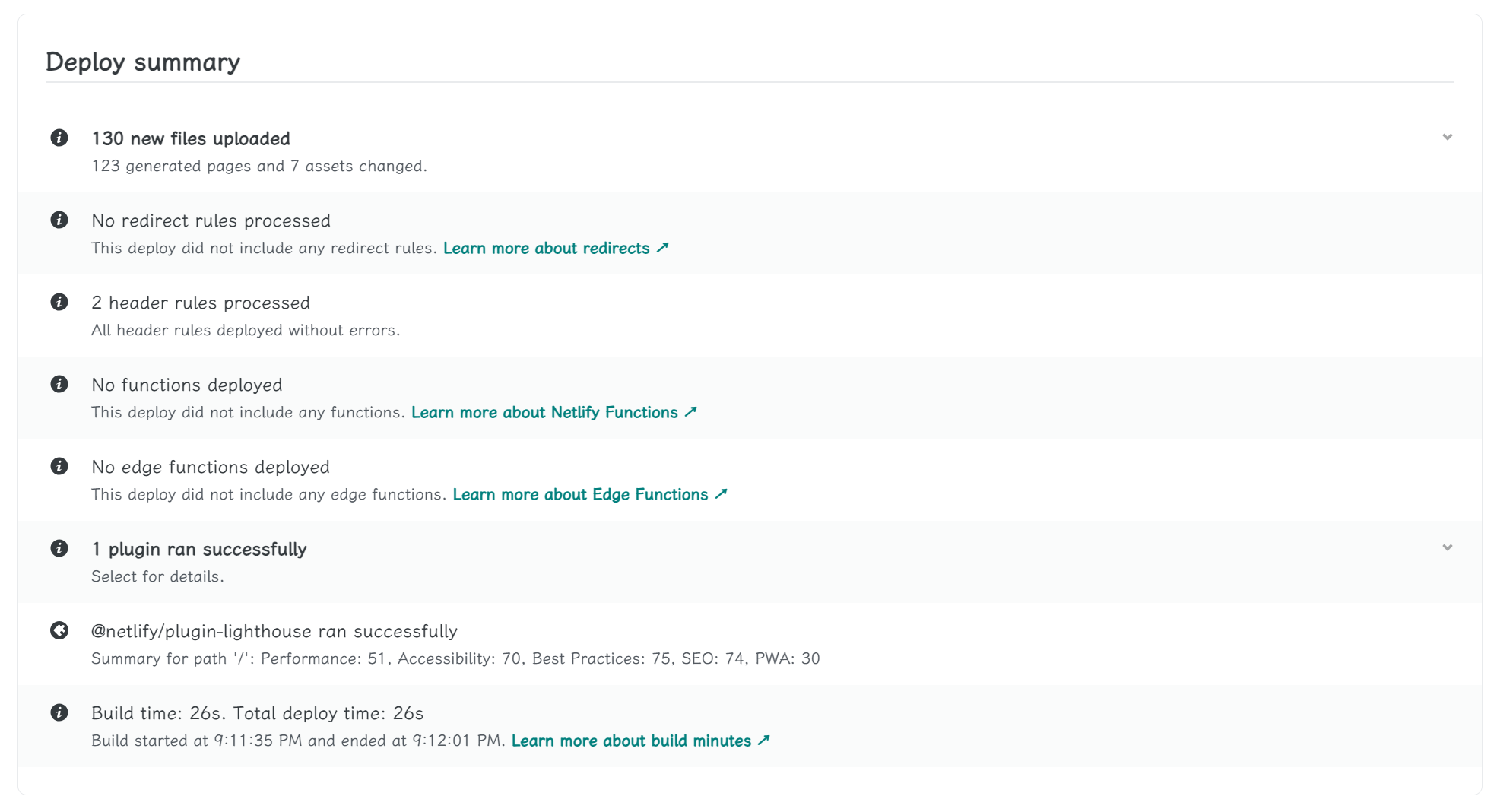
你可以看见,这里有许多项目,那么这些项目是干啥用的?且看下面。
netlify.toml
这个文件是 Netlify 官方的构建文件,你可以在里面写入一些信息,例如:
[build]command = "npm run build"# 构建命令publish = "dist"# 发布目录[[redirects]] from = "/*"to = "/index.html" status = 200但我认为build部分自己在面板设置就行,也不用写出来了。接下来是介绍其他项目。
netlify.toml直接放在 Hexo 根目录即可
redirect
这是链接重写,或者叫重定向,用于网站内将某些链接格式重写或转向其他链接。
官方示例:
[[redirects]] from = "/old-path" to = "/new-path" status = 301 force = false query = {path = ":path"} conditions = {Language = ["en"], Country = ["US"], Role = ["admin"]}
## 此规则重定向到外部API,使用Token对请求进行验证[[redirects]]已折叠 6 行
from = "/search" to = "https://api.mysearch.com" status = 200 force = true # COMMENT: ensure that we always redirect headers = {X-From = "Netlify"} signed = "API_SIGNATURE_TOKEN"说明:
| 参数 | 说明 |
|---|---|
from | 您希望重定向的路径,路径是区分大小写的,特殊字符需要进行 URL 编码。 |
to | 您希望重定向到的 URL 或路径,特殊字符需要进行 URL 编码。 |
status | 重定向时使用的 HTTP 状态码,默认为301。 |
force | 是否覆盖路径中已有的内容,默认为false。 |
query | 必须匹配的查询字符串参数。 |
conditions | 重定向的匹配条件,包括国家、角色和 Cookie 存在条件。 |
headers | 在代理重定向中附加的请求头。 |
signed | 用于签名代理重定向的环境变量名称。 |
如果在 Hexo 中因某些原因需要配置重定向,那么可以使用redirect进行部署:之前遇到必应爬取与文章链接更新冲突的问题,如果采用了 Netlify 部署的话,可以将原路径进行重定向到新路径。
header
之前遇到过一个问题,由于我的网站某些功能要fetch其他网站的东西,所以我要使用跨域请求允许,而使用 Cloudflare 提供的页面规则可以设置,我在这里有说过,然而,要使用 Cloudflare 提供的这个功能,则必须开启其代理,但我不需要,该如何?Netlify 提供了可以自定义请求头的选项,即header。
官方示例:
[[headers]] for = "/*" [headers.values] X-Frame-Options = "DENY"支持:
-
Accept-Ranges -
Age -
Allow -
Alt-Svc -
Connection -
Content-Encoding -
Content-Length -
Content-Range -
Date -
Location -
Server -
Set-Cookie -
Trailer -
Transfer-Encoding -
Upgrade
Set-Cookie只能用在自定义域名里面,如果你使用的是*.netlify.app,则不适用。
回到上文说的允许跨域请求,在netlify.toml中可以这么写:
[[headers]] for = "/*" # 匹配所有路径 [headers.values] Access-Control-Allow-Origin = "*" # 允许所有,然而你也可以只设置自己的域名 Access-Control-Allow-Methods = "GET, POST, OPTIONS" Access-Control-Allow-Headers = "cache-control, Content-Type, Authorization" # 按你需要的来 X-CORS-Config-Source = "netlify-headers" # 自定义标识头
# 单独处理 OPTIONS 请求[[headers]]已折叠 4 行
for = "/*" [headers.values] Access-Control-Max-Age = "86400" method = ["OPTIONS"] # 仅针对OPTIONS方法Functions 和 Edge-functions
这俩玩意可强大很多,可以用其部署一些js脚本等,但其中涉及的有亿点点复杂,有图为证,就不写了,有兴趣可以自己琢磨。
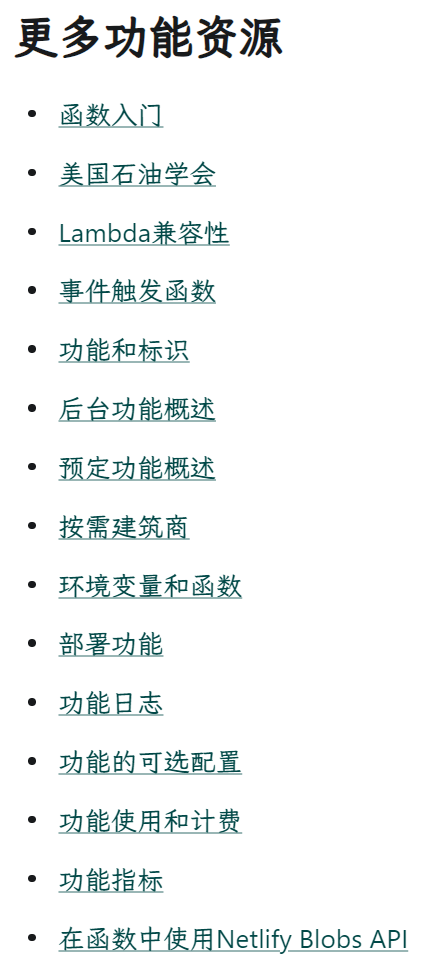
虽然复杂,但你可以使用这两个完成上面的重定向和标头标记等工作,更加全面。
plugin
插件位于(site)-Site configuration-Build plugins处,提供了许许多多的插件供你使用,我在此推荐两个。
Lighthouse
Lighthouse 是很著名的网站性能检查插件,在 Netlify 处安装可以在每次构建后,自动在网站上运行 Lighthouse 审核。
安装
直接点击安装即可,无需任何复杂的操作。
进阶
默认安装运行使用的语言是英语,且为移动端运行,如果需要改变设置,要在netlify.toml中写配置
[[plugins]] package = "@netlify/plugin-lighthouse"
[plugins.inputs.settings] locale = "zh" # 设置中文 preset = "desktop" # 设置为桌面端如果你想对自己狠一点,你可以
# Set minimum thresholds for each report area [plugins.inputs.thresholds] performance = 0.9 accessibility = 0.7# 只有当表现>0.7才可以部署成功Fetch feeds
这个插件可以让你在部署时先fetch一些源(RSS),netlify.toml中这么写
# Config for the Netlify Build Plugin: netlify-plugin-fetch-feeds[[plugins]] package = "netlify-plugin-fetch-feeds"
[plugins.inputs] # Where should data files reside dataDir = "site/_data"
# All the feeds we wish to gather for use in the build
已折叠 8 行
[[plugins.inputs.feeds]] name = "hawksworx" url = "https://hawksworx.com/feed.json" ttl = 3600 [[plugins.inputs.feeds]] name = "netlify" url = "https://www.netlify.com/blog/index.xml" ttl = 86400The End
Netlify 的部署功能十分强大,可做之事十分的多,充分利用可以给网站部署带来不一样的效果。
评论
本站由 绮曜 使用 Furrity 主题(基于 Fuwari 主题)创建。
本博客所有文章除特别声明外,均采用 CC BY-NC-SA 4.0 许可协议,转载请注明出处。
Copyright © since 2024-2025 绮曜




感谢访问我的网站
 异次元之旅 |